
Få bättre svar från Microsoft Copilot – den kompletta guiden till smarta prompter
Få bättre svar från Microsoft Copilot med rätt promptteknik. Guide med exempel, tips och bästa praxis för att prompta i Microsoft 365.

Har du någon gång haft problem med att få svaret du vill ha när du promptar i Microsoft Copilot? Du är inte ensam. Att kommunicera med generativ AI är som att lära sig ett nytt språk. Nyckeln till framgång stavas promptteknik – det vill säga konsten att utforma instruktioner (prompter) som AI:n faktiskt förstår.
Eftersom Microsoft Copilot är djupt integrerat med dina egna filer och appar i Microsoft 365 (Word, Excel, Outlook, Teams), är det ett mycket kraftfullt verktyg. I den här guiden går vi igenom hur du går från enkla promptar till avancerade instruktioner som sparar timmar i din vardag.
Här är det viktigaste att känna till:
- För att få relevanta och användbara svar från Microsoft Copilot behöver du vara tydlig med mål, kontext, förväntningar och källor. Ju mer specifik din prompt är, desto bättre blir resultatet.
- Till skillnad från många andra AI-verktyg kan Copilot använda information från mail, Teams-chattar, dokument och filer i Microsoft 365, vilket gör svaren mer relevanta för den egna verksamheten.
- Verktyget hjälper användare att sammanfatta möten i Teams, skriva och redigera dokument i Word, hantera mail i Outlook och skapa presentationer i PowerPoint – vilket kan spara många timmar varje vecka.
- Copilot är ett kraftfullt stöd, men svaren bör alltid faktagranskas. AI kan göra fel, misstolka information eller hitta på fakta.
Vad är Microsoft Copilot?
Microsoft Copilot är en AI-assistent som är integrerad i Microsoft 365 och hjälper dig att arbeta smartare i appar som Teams, Word, Outlook, Excel och PowerPoint. Till skillnad från många publika AI-verktyg kan Copilot, om organisationen har rätt licenser och behörigheter, använda information från företagets egna data. Det innebär att Copilot kan hämta relevant information från mejl, Teams-chattar, SharePoint och OneDrive för att ge mer träffsäkra och verksamhetsanpassade svar – allt inom Microsofts säkra företagsmiljö.
Nyfiken på allt som Microsoft 365 erbjuder? Läs vår artikel: Vad är Microsoft 365? Guide till appar, moln och funktioner
Vad är en prompt?
En prompt är den text, fråga eller instruktion som du skriver till Copilot för att tala om vad du vill ha hjälp med. Det kan vara allt från en enkel fråga till en detaljerad beskrivning av en uppgift. Till skillnad från en traditionell sökmotor, där du främst använder sökord, bygger Copilot på avancerade språkmodeller (LLM) som förstår sammanhang, tonfall och instruktioner i flera steg. Ju tydligare och mer specifik din prompt är, desto större är chansen att du får ett relevant och användbart svar.
Läs även vår mer generella guide till hur man skriver en bra prompt
Formeln för den perfekta prompten: De 4 byggstenarna
Du kan skriva korta prompter och få helt okej svar, men för att få de bästa resultaten behöver du bygga dina prompter med hjälp av denna fyrstegsmodell.
1. Målet (Vad?)
Detta är kärnan i din instruktion. Beskriv exakt vad du vill att Copilot ska producera eller utföra.
- Dåligt: "Skriv en sammanfattning."
- Bra: "Skriv en sammanfattning i fem punkter om projektets status."
2. Kontexten (Varför och vem?)
Ge AI:n bakgrundsinformation. Vem är mottagaren? I vilket sammanhang ska texten användas? Det hjälper Copilot att förstå relevansen.
- Exempel: "...för vår ledningsgrupp som behöver en snabb uppdatering inför morgondagens strategimöte."
3. Förväntningar (Hur?)
Här sätter du ramarna för slutresultatet. Vilken ton ska användas (formell, kreativ, pedagogisk)? Hur långt ska svaret vara?
- Exempel: "Använd en professionell men lättsam ton. Undvik tekniskt språk och se till att det ryms på en A4-sida."
4. Källan (Utifrån vad?)
Peka ut vilken information Copilot ska basera sitt svar på. Det minimerar risken för att AI:n hittar på egna fakta.
- Exempel: "...basera svaret enbart på information från de senaste två veckornas Teams-chattar med Sam och projektplanen 'Projekt_X_2026.docx'."
Här kan du läsa mer om hur ni använder AI i verksamheten
Jämförelsetabell: Skillnaden mellan en bra och dålig prompt
För att illustrera skillnaden på en svag och en stark prompt har vi tagit fram ett praktiskt exempel:
Så promptar du i Microsoft 365-apparna
Copilot beter sig annorlunda beroende på vilken app du befinner dig i. Här är några sätt att utnyttja verktyget på bästa sätt i din vardag:
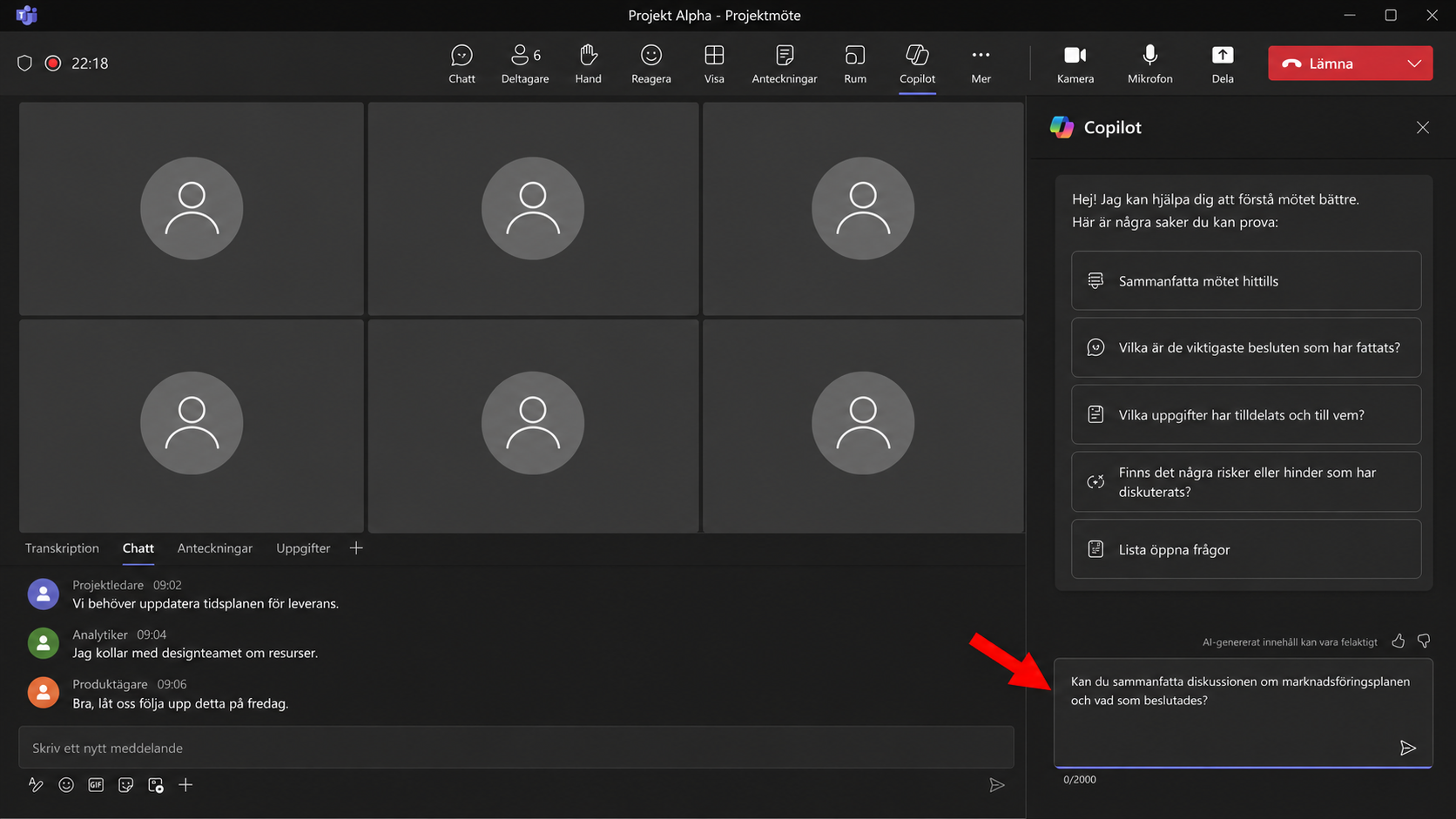
Microsoft Teams: Ha stenkoll på dina möten
Du behöver inte längre föra anteckningar under mötet. Copilot gör det åt dig.
- Testa denna prompt: "Vilka frågor ställdes under mötet, vem ansvarar för vad, och vilka är de tre viktigaste besluten vi fattade?"
Microsoft Word: Skapa och redigera dokument
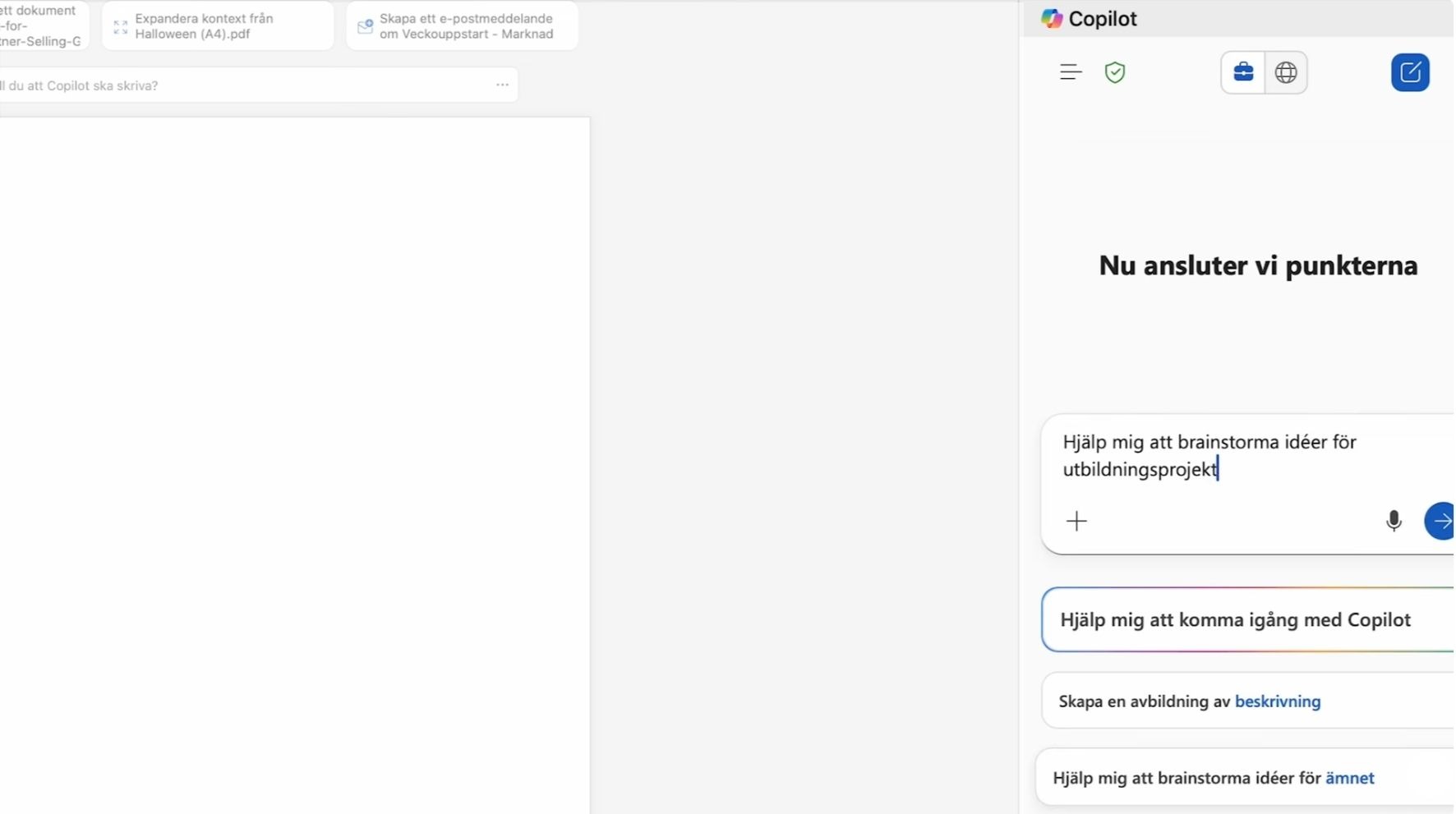
Oavsett om du ska skriva en rapport eller en policy kan Copilot hjälpa dig förbi "det tomma bladet".
- Prompt för att skapa: "Skapa en utförlig disposition för en utbildningshandbok om tidshantering. Vår målgrupp är konsulter som jobbar i hybridmiljö och ständigt sitter i virtuella möten."
- Prompt för att redigera: Markera ett textstycke du skrivit, klicka på den lilla Copilot-ikonen som dyker upp och välj "Rewrite with Copilot" för att få förslag på bättre formuleringar.
Microsoft Outlook: Tämj din inkorg
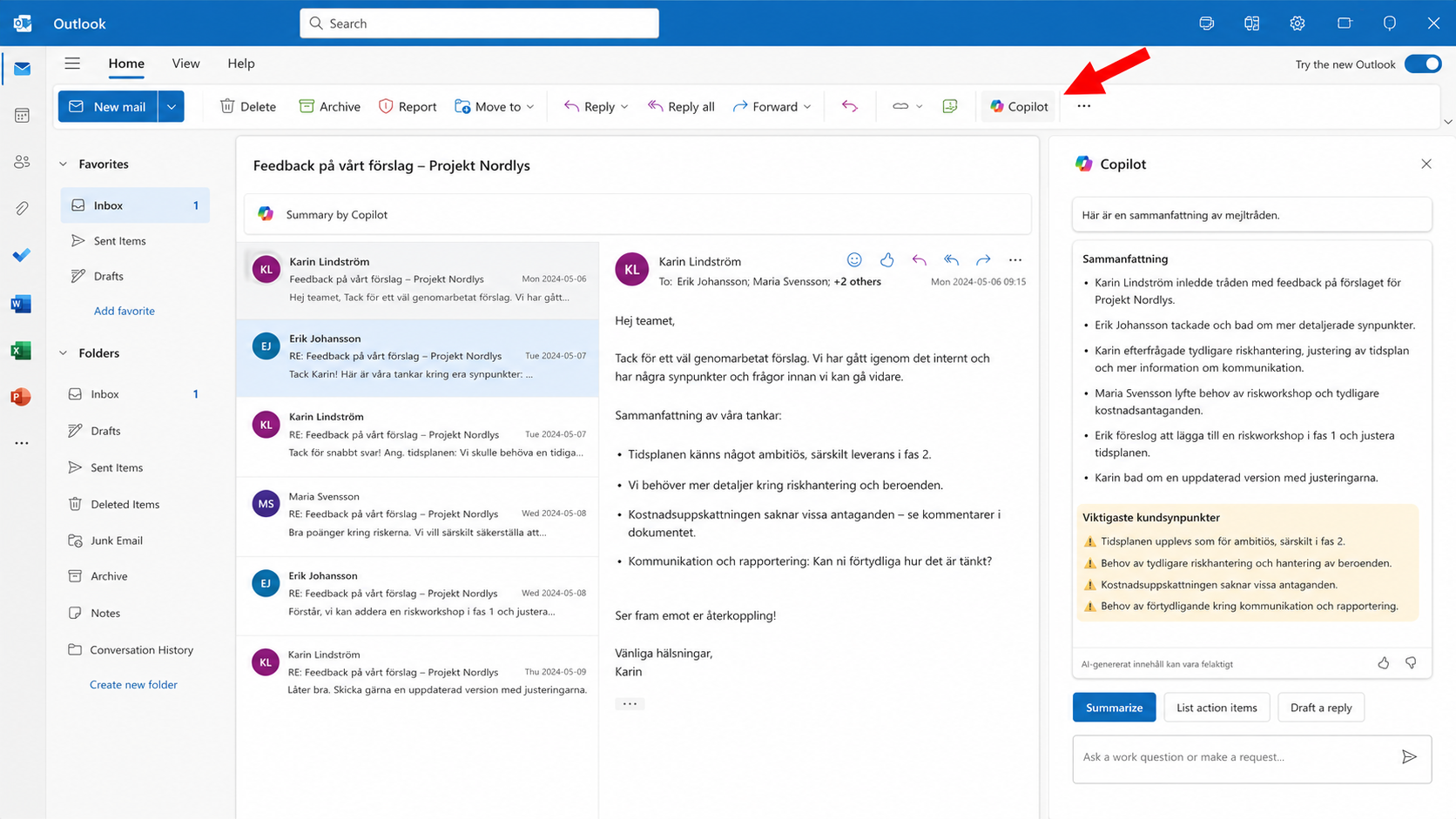
Spara tid på att läsa långa mailkedjor och skriva rutinsvar.
- Prompt för att sammanfatta: "Sammanfatta den här majltråden i tre korta punkter. Lyft särskilt fram vad kunden är missnöjd med."
- Prompt för att svara: "Skriv ett vänligt svar där jag bekräftar att vi har tagit emot ärendet och att en tekniker kommer att titta på det under dagen."
Microsoft PowerPoint: Från idé till presentation
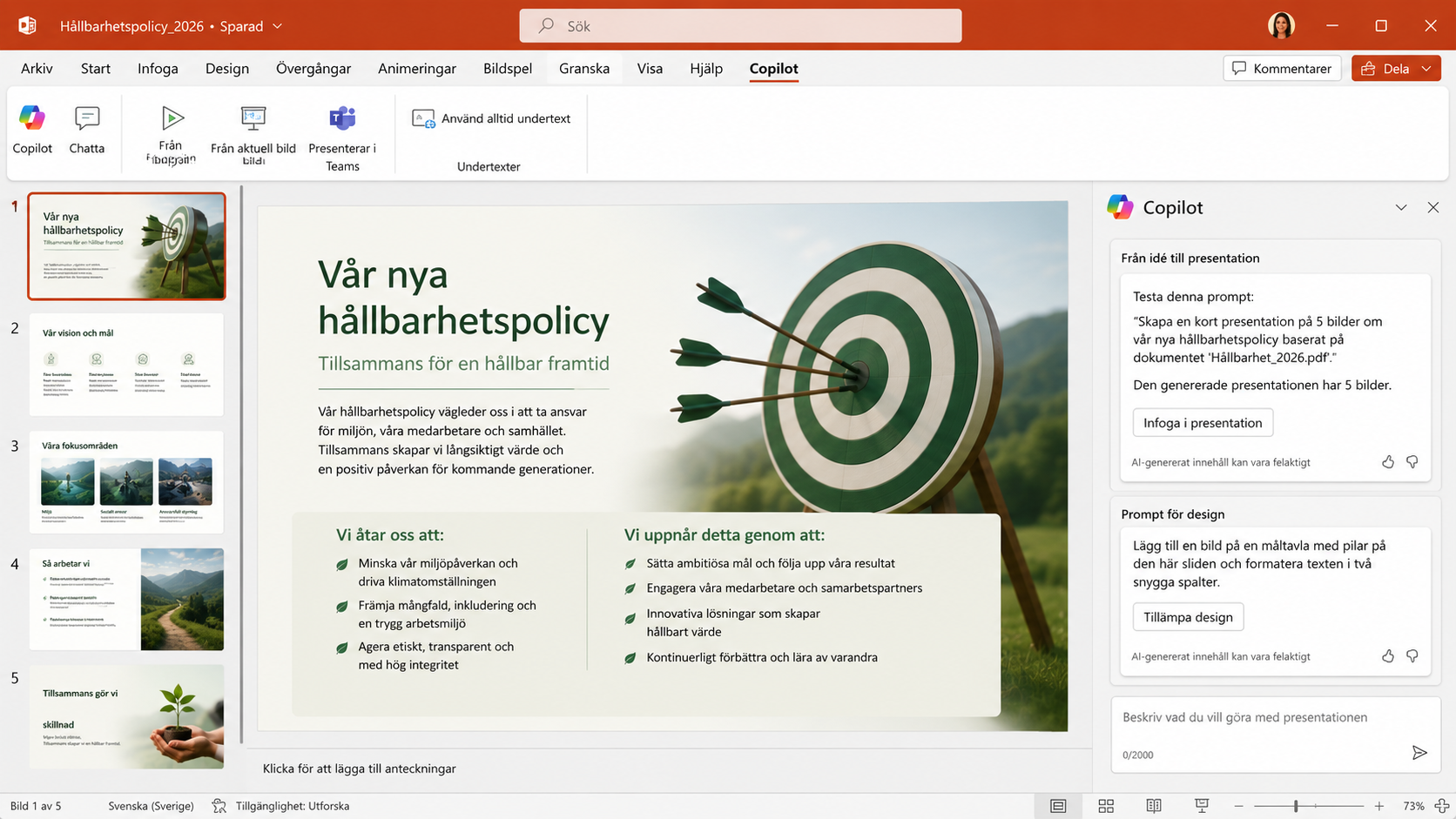
- Testa denna prompt: "Skapa en kort presentation på 5 bilder om vår nya hållbarhetspolicy baserat på dokumentet 'Hållbarhet_2026.pdf'."
- Prompt för design: "Lägg till en bild på en måltavla med pilar på den här sliden och formatera texten i två snygga spalter."
Ta nästa steg: Skapa egna smarta prompter i Prompt Builder
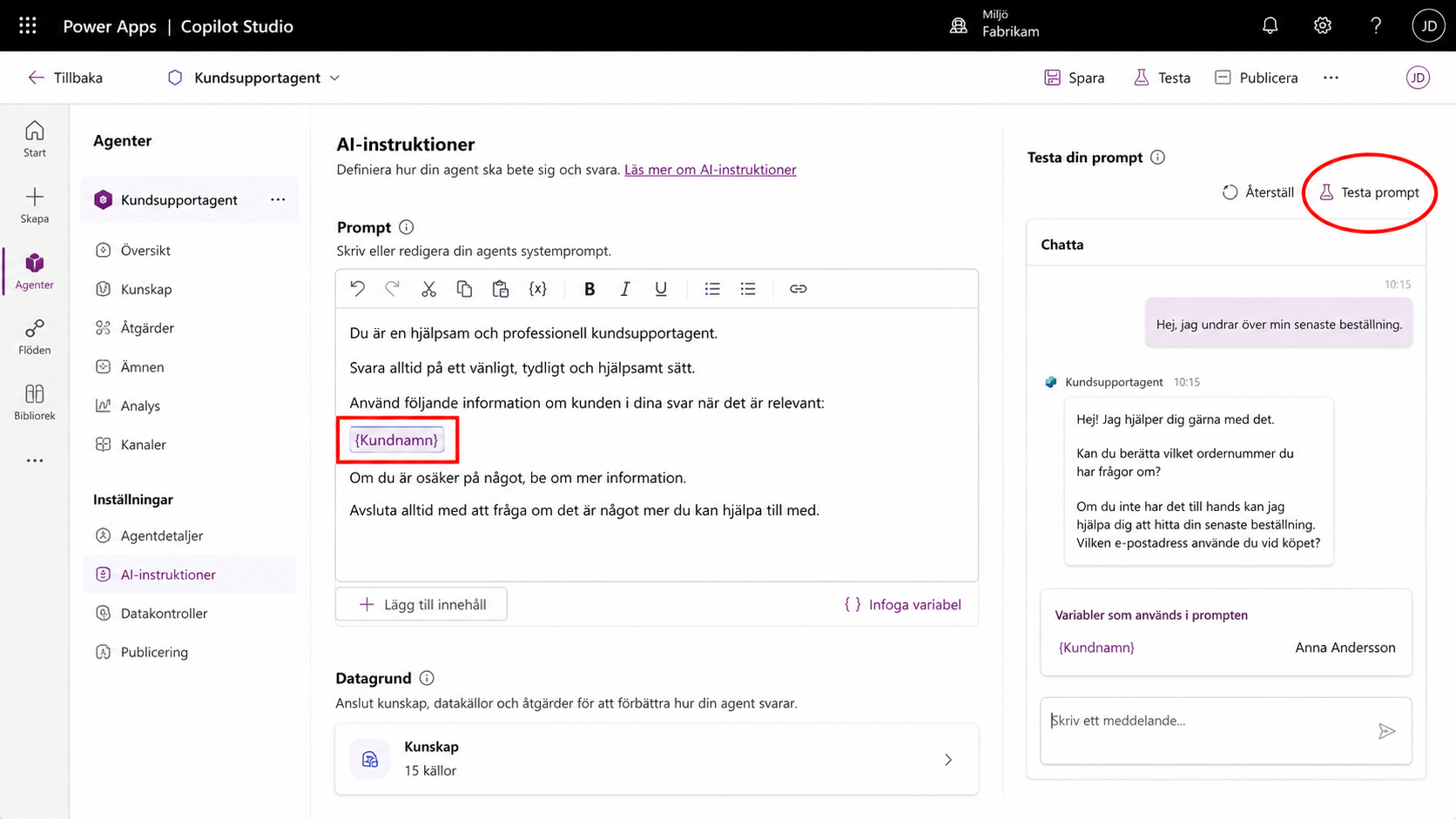
För organisationer som vill effektivisera sitt arbete maximalt räcker det ibland inte med att skriva prompter manuellt varje gång. I verktyg som Power Apps, Power Automate och Copilot Studio kan du bygga egna, fasta prompt-mallar med så kallade indatavariabler.
Det innebär att du skapar en standardiserad instruktion där kollegorna bara behöver fylla i dynamisk information (som kundnamn, datum eller ett specifikt dokument) innan AI:n körs.
Steg-för-steg: Konfigurera en egen prompt
- Logga in i exempelvis Power Apps eller Copilot Studio.
- Navigera till AI-menyn -> Prompter och välj "Skapa din egen prompt".
- Ge din prompt ett unikt namn (t.ex. Avtalsanalys_Norteam).
- Skriv din fasta instruktion. Genom att trycka på / (snedstreck) eller välja "Lägg till innehåll" kan du infoga variabler för text, bilder eller dokument.
- Ange ett exempelvärde för att testa att prompten fungerar som förväntat, och klicka sedan på Spara.
Viktigt att tänka på: AI:ns begränsningar och etik
Även om Copilot är ett fantastiskt hjälpmedel finns det några gyllene regler du alltid måste ha i bakhuvudet:
- Språkmodeller har en inneboende slumpmässighet: Eftersom Copilot bygger på neurala nätverk som förutsäger nästa ord, kan exakt samma prompt ge olika svar om du kör den två gånger.
- Granska alltid kritiskt (AI:n kan hitta på fakta): Copilot kan ibland presentera felaktiga uppgifter som absoluta sanningar. Dubbelkolla alltid viktiga siffror, årtal, laghänvisningar och affärskritiska data mot tillförlitliga källor.
- Tänk på konversationen som en iteration: Se inte det första svaret som det slutgiltiga. Prata med Copilot! Svara: "Det där var bra, men gör punkt 3 mer detaljerad och ändra tonen så att den passar en extern partner."
- Använd AI etiskt och lagligt: Följ alltid företagets interna riktlinjer för IT-säkerhet. Även om Microsoft 365 Copilot skyddar er data inom er slutna företagsmiljö (till skillnad från öppna AI-tjänster), ska man alltid hantera känsliga personuppgifter med ett gott omdöme.
Vilka språk stöds?
Du kan prompta Copilot på de allra flesta stora globala språk. Förutom svenska och engelska har verktyget fullt stöd för bland annat danska, finska, norska, tyska, franska, spanska, italienska, kinesiska och arabiska. Du kan till och med be Copilot att läsa ett dokument på engelska men få sammanfattningen på svenska.
Implementera Copilot i ditt företag med hjälp av Norteam
Vi säkerställer en sömlös implementering av Microsoft Copilot i er dagliga verksamhet. Copilot förenklar komplexa arbetsuppgifter och frigör tid, så att dina medarbetare kan fokusera på det som skapar störst värde.
Ta nästa steg mot en smartare arbetsdag. Boka ett kostnadsfritt introduktionsmöte idag för att se potentialen för just ditt företag.
.webp)






.webp)